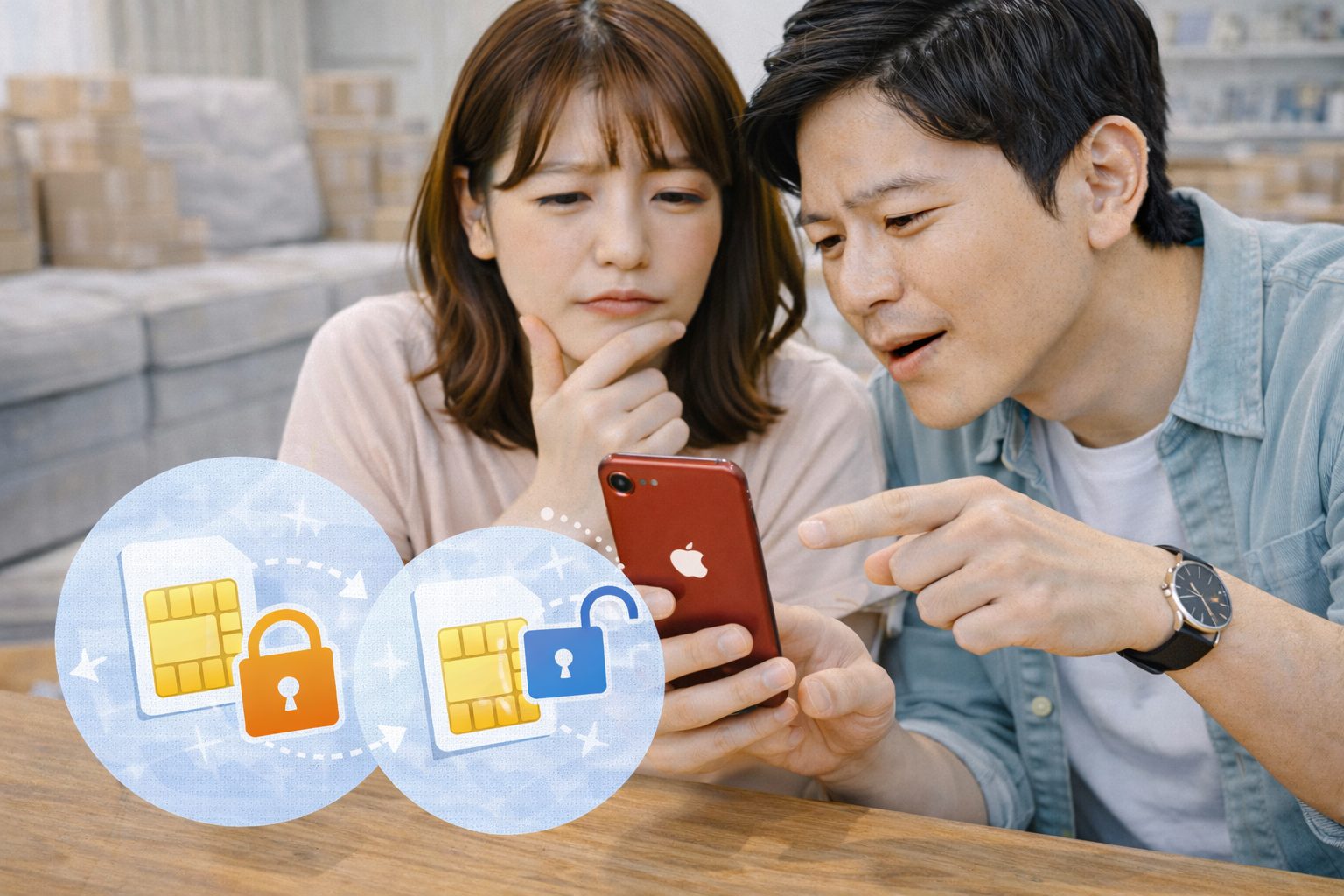

iPhoneの格安SIM乗り換えで「相性トラブル」をゼロにする確認と設定手順
iPhoneは実は、格安SIMと相性が良い端末です。ですが「回線切替の順番」と「キャリア設定」と「iMessage/SMS」だけは、つまずくと一気に不安が増えます。この記事は、iPhoneで詰まりやすいポイントだけに絞って、申し込み前→当日→切替後の順に「やること」を固定化します。

画像ファイル名:netcost_iphone_setting_hero.webp(アイキャッチ推奨)
- 不安が強い人:店舗/電話サポートがあるところを選ぶ(「詰まり」を最短で回収)
- 自力でOKな人:eSIMは速いが、詰まった時の復旧導線を先に確認
- iPhone特有:回線切替後は「一般→情報」でキャリア設定の更新確認
- 最重要:2段階認証のSMSが必要な人は、切替当日の受信テストまでやる
- 回線切替のタイミング:旧回線が止まり、新回線がまだ使えない数分〜数十分
- 設定の見落とし:モバイルデータ/回線の選択/キャリア設定
- 引き継ぎ:iMessage・FaceTime・キャリアメール・認証SMS
※ここを先に潰すだけで「乗り換え怖い」がほぼ消えます。
Contents
申し込み前に確認すること(iPhone用チェック)
ここを先に揃えると、当日の「圏外・SMS来ない・焦る」をほぼ回避できます。iPhoneは自動設定が多い分、“見落とした1項目”が原因になりがちです。
- eSIMはiPhone XS / XR以降が目安(詳細は各国仕様あり)
- eSIMが不安なら、物理SIMで始めるのもアリ(復旧がラク)
ポイント:eSIMが使えても「移行の慣れ」は別。初回は“ラクさ”を優先してOK。
- 2021年以降はSIMロック原則禁止が進みましたが、中古端末は状況が混ざります
- 「設定」→「一般」→「情報」で、SIM関連の表示を確認
- 不安なら、購入元キャリアのマイページで「SIMロック解除済み」かチェック
iPhoneユーザーが“当日困る”のはこの順
iPhoneの乗り換えは、回線そのものより「連絡手段」と「認証」で止まりがちです。
| つまずきポイント | なぜ困る? | 先にやる対策(これだけ) |
|---|---|---|
| 2段階認証(SMS/電話) | 回線切替の数分〜数十分、SMSが来ないとログインできない | 当日ログインが必要なサービス(銀行/証券/仕事/EC)を洗い出し、予備コードか別手段に変更 |
| iMessage / FaceTime | 電話番号紐付けが一時的に外れることがある | 切替後に「メッセージ」「FaceTime」の設定で再認証できるよう、Apple IDのパスワード確認 |
| キャリアメール | @docomo/@ezweb/@softbankなどは、解約後に受信不可になる場合 | iCloud/Gmailへ移行、重要アカウントのメール変更を先に済ませる |
| バックアップ | 設定ミス→復旧・再設定が必要になると、時間が溶ける | iCloudバックアップ or PCバックアップを事前に実施(Wi-Fi推奨) |
| 支払い(Apple Pay/各種アプリ) | 回線変更で決済が止まることは少ないが、認証SMSで止まることがある | 切替当日は、必要な決済手段を“1つ余分に”用意 |
申し込み直前:3分で終わる「安全確認」
- Wi-Fiに繋がる環境を確保(切替中の逃げ道)
- 旧回線の契約者情報(名義/住所/生年月日/暗証番号)を手元に
- 本人確認書類と、支払い(クレカ/口座)を用意
- 電話番号を変えないならMNPで申し込み(ワンストップ対応なら予約番号不要の場合あり)
- 不安なら「店舗/電話サポートあり」へ(初回だけでも価値が高い)
iPhone相性で選ぶ:eSIM/物理SIM/サポートの最適解
「どれが一番お得?」より、iPhoneは“あなたの不安を最短で消す方式”を選ぶと失敗しません。安さは後から最適化できます。
方式別の“ラクさ”を先に見える化(概念)
eSIMは速い一方で、詰まった時に「再発行・再アクティベート」の導線が弱いと不安が増えます。初回は復旧しやすさも同じくらい重要です。

画像ファイル名:netcost_iphone_esim_vs_sim_chart.webp(比較パートに最適)
- とにかく不安が強い(挿し直しで復旧しやすい)
- 回線切替の瞬間に、手元で見える変化が欲しい
- 複数端末で試したい(入れ替えが直感的)
- 最短で開通したい(配送待ちがない)
- 物理SIMスロットを空けたい(旅行用SIM等)
- 手順を見ながら落ち着いて進められる
※iPhone XS/XR以降が目安。国・モデルで差があるため最終確認は公式推奨。
- 昼だけ遅い:プランの安さより「混雑耐性」を見ないと再乗り換え(二重コスト)になりやすい
- ギガが足りない:データ量の見積もりが甘いと、追加購入で逆転
- サポートが弱い:詰まった時に“待つしかない”と不安が大きくなる
データ使用量が読めない人へ:iPhone用途別の目安(ざっくり)
「何GBが正解?」は、生活の使い方で決まります。まずは“自分の上振れ”を想像し、最大月基準で選ぶのが安全です。

画像ファイル名:netcost_iphone_data_usage_guide.webp(容量の判断パートに最適)
- 直近2〜3か月の使用量(iPhone「設定」→「モバイル通信」)を確認
- 旅行・帰省・外出増など上振れ月を想定して+20〜30%で見積もる
- 足りない可能性があるなら「追加課金が安い」か「大容量へ」のどちらが得か比較
- 昼に遅いのが致命傷なら、最安より混雑耐性優先(再乗り換え防止)
iPhone設定手順(回線切替→通信/通話テストまで)
ここは“順番”がすべてです。iPhoneは自動で整う部分が多い一方で、切替直後だけは「手で確認」が必要になります。迷ったら、この順に上からなぞってください。

画像ファイル名:netcost_iphone_mnp_flow.webp(手順導線の図解)
STEP0:当日の準備(これだけで事故率が下がる)
- Wi-Fi接続(設定中の通信安定化)
- ログインが必要なサービスの予備コード(2段階認証)
- 旧キャリアのマイページに入れる状態(ワンストップ利用時に必要な場合)
- iPhoneのバッテリー50%以上(可能なら充電しながら)
STEP1:回線切替(開通手続き)
多くのサービスで「開通ボタン」を押す工程があります。押した直後に一時的に圏外になるのは正常です。
- 新しい回線の案内どおりに「開通」「回線切替」を実行
- 数分〜最大で少し待つ(混雑時間は長めになることあり)
- 圏外→アンテナ復帰、もしくは「SIMなし」表示が消えるのを確認
- 焦って何度も切替を連打 → 受付が二重になってややこしくなることがある
- 圏外のまま設定画面をいじり倒す → 原因切り分けが難しくなる
まずは「待つ→再起動→機内モードON/OFF」の順で落ち着いて。
STEP2:eSIM/物理SIMの設定
- SIMピンでトレイを開ける
- 新SIMに差し替え
- iPhoneを再起動(推奨)
- 「設定」→「モバイル通信」で回線が表示されているか確認
- Wi-Fi接続
- 「設定」→「モバイル通信」→「eSIMを追加」
- QR/アプリ/手動入力の案内に従って追加
- 「モバイル通信」に新回線が出たら、モバイルデータ通信に設定
※文言はiOSバージョンで多少変わります(“モバイル通信”/“モバイルデータ通信”など)。
STEP3:iPhone特有の最重要「キャリア設定」確認
回線切替直後は、キャリア設定(Carrier Settings)の更新が出る場合があります。これは通信・通話の安定に直結します。
- 「設定」→「一般」→「情報」を開く
- ポップアップで「キャリア設定アップデート」が出たらアップデート
- 表示が出なければ、基本は最新(念のため再起動でOK)

画像ファイル名:netcost_iphone_settings_check.webp(設定の見落とし防止)
STEP4:通信テスト(Safari)→通話テスト→SMS受信テスト
ここまでやると「不安」が終わります。体感が出るテストから順にいきます。
- 通信:Safariでサイトを開く(Wi-Fiを一旦OFFにしてモバイルで確認)
- 通話:別の電話へ発信(家族/自分の別回線など)
- SMS:認証コードが来るサービスでテスト(重要ならここまで必須)
- iMessage:送受信(必要なら「設定」→「メッセージ」で番号確認)
通信・通話・SMSが通れば、iPhoneの乗り換えはほぼ完了です。あとは「使い方に合わせた最適化(速度/データ/通話)」に移れます。
詰まった時の対処(圏外・遅い・SMS来ない)
iPhoneのトラブルは、原因がだいたいパターン化できます。やることを固定して、早い順に当てていきましょう。
画像ファイル名:netcost_iphone_troubleshooting_matrix.webp(FAQ手前に置くと強い)
まず最初にやる3点セット(万能)
- 機内モード ON → 30秒 → OFF
- iPhone再起動
- 「設定」→「一般」→「情報」でキャリア設定更新が出ていないか確認
症状別:ここだけ見ればOK
- 物理SIM:抜き差し→再起動
- eSIM:モバイル通信の回線が「オン」か確認
- 回線切替直後は待つ(混雑時間は長め)
- Wi-FiをOFFにしてモバイルでテスト(逆も)
- 「設定」→「モバイル通信」でモバイルデータON
- VPN/プロキシ系アプリを一旦OFF
- 案内がある場合のみAPN/プロファイルを確認
- 切替直後は遅れることがある(少し待つ)
- iMessageの送受信設定を確認(番号の再認証)
- 迷惑SMSブロック/フィルタを確認
- 同じ場所で時間帯を変えて比較(混雑原因の切り分け)
- 「5G自動」→一時的に4G固定で体感確認
- 根本解決は“混雑耐性”の高い選び方へ(最安探しは危険)
- 「設定」→「一般」→「転送またはiPhoneをリセット」→ネットワーク設定をリセット
※Wi-Fiパスワード等が消えるので、控えがある時だけ。まずは上の“3点セット”優先。
まとめ:iPhoneは“相性”で勝てる(最後にチェック)
iPhoneの乗り換えは、やることを「順番固定」できれば難しくありません。最後に、この記事の要点を“持ち帰りチェック”として置いておきます。
- 申し込み前:2段階認証(SMS)の予備コード/別手段を用意
- 当日:Wi-Fi確保 → 回線切替 → eSIM/SIM設定 → 一般→情報(キャリア設定)
- 最後:通信(Wi-Fi OFFでテスト)→通話→SMS受信まで確認
次に読むべき内部リンク(目的別)
「乗り換えはできた」→ここからは固定費を落とすフェーズです。目的別に一つだけ進めてください。
- Apple:iPhoneでeSIMを設定する(対応機種の目安)
https://support.apple.com/ja-jp/118669 - Apple:キャリア設定を手動でアップデートする(一般→情報)
https://support.apple.com/ja-jp/109324 - ドコモ:MNP手続き(ワンストップ方式の案内あり)
https://www.docomo.ne.jp/support/mnp_subscribe/
※制度・UIは変更されることがあるため、最終は公式案内で確認してください。

【経歴】
早稲田大学 文化構想学部
卒業後5年間、大手動画配信プラットフォームで編成・ライセンス担当
2020年よりフリーランスとして独立
VOD比較サイト「dokovod.com」を開設・運営
【専門分野】
VODサービスの料金・画質比較
HDR/Dolby Atmosなど最新視聴環境の最適化