Contents
Androidの格安SIM、失敗の8割は「相性×初期設定」で防げます(APNの型)
Androidで格安SIMに乗り換えるとき、いちばん多い不安は「つながる?」「設定できる?」です。
でも実は、失敗しやすいポイントはいつも同じで、①端末の相性(バンド/VoLTE/eSIM)と②初期設定(APN)の2つ。
この記事は、専門用語を最小限にして、“迷子にならない手順”だけに絞ってまとめます。
最初に結論:Androidは「この順番」だけ守ればOK
- 動作確認端末一覧で型番チェック(バンドやVoLTEを全部理解しなくてOK)
- SIMロックがあれば解除(中古・キャリア端末ほど要注意)
- 開通後はAPN設定 → 再起動(or 機内モードON/OFF)→ テスト
- 詰まったら切り分け表(原因を一発で狭める)
※「どれを選ぶか」で迷っている人は、早見表 → 候補3つまで絞る、が最速です。
まずは全体像(APNで詰まらない“型”)

必ず申込後の案内(公式/同梱紙/マイページ)に書かれた値を入力してください。
ネットの“コピペAPN”は古いことがあるので、トラブルの原因になりがちです。
Androidで「つながらない」が起きる3大ポイント(ここだけ押さえる)
2〜3行まとめ:Androidは機種が多く、設定の場所や表記がバラバラです。
ただし、詰まるポイントは「相性」「設定場所」「通話方式」の3つに集約されます。
ポイント①:Androidは“端末の相性”の影響が出やすい
- 対応バンド:生活圏(家/職場/移動)で必要な周波数が足りないと、屋内や郊外で弱くなりやすい
- VoLTE条件:データはOKでも「通話できない」「着信しない」の原因になりやすい
- eSIM対応:機種・OS・各社の手順で差がある(不安なら物理SIMが安全)
ポイント②:APNの「設定場所」が機種で違う(迷子になるのは普通)
APNは「アクセスポイント名」のこと。Androidはメーカーごとにメニューが違うため、場所が見つからず詰まります。
でも最強の方法はシンプルで、設定の検索窓で “APN” と検索することです。

Wi-Fiは家の回線なので、モバイル通信(4G/5G)が繋がるかは別問題です。
テストするときはWi-FiをOFFにして確認しましょう。
ポイント③:“通話”はデータと別(通話NG事故はここで起きる)
- データ通信ができても、VoLTE設定や各社条件で通話が不安定になることがある
- 通話オプション(5分/10分/無制限)は、申込直後は反映タイミングに差があることも
- 切替直後は、SMS認証(銀行/決済)の反映に時間がかかる場合がある(焦らず再起動+少し待つ)
AndroidのAPN設定:コピペ不要の“手順テンプレ”(ここだけでOK)
2〜3行まとめ:APN設定は「値を覚える」作業ではなく、「案内どおりに入力して適用する」作業です。
迷いが出るのは入力項目が多いから。実際は、入力が必要な項目だけを埋めればOKです。
APNの前に:まずここだけ確認(30秒)
- Wi-FiをOFF(モバイル通信のテストをするため)
- モバイルデータON(SIMを有効化)
- 物理SIMならSIMを挿し直し(向き/汚れ/認識不良を除外)
- eSIMならプロファイルが有効か確認(無効だと圏外になります)
手順テンプレ:APNを追加 → 保存 → 選択(この順が大事)
- 設定を開き、検索で「APN」と入力(最短)
- 「アクセスポイント名(APN)」へ移動
- 右上の「+」や「追加」から新しいAPNを作成
- 案内に書かれた項目だけ入力(空欄があってOK)
- 保存する(保存しないと反映されない)
- APN一覧に戻り、作成したAPNを選択(ここが抜けがち)
- つながらなければ再起動 or 機内モードON→OFF
APNの入力項目:迷うところだけ“意味”を知る(暗記は不要)
ここはSEOでも評価されやすいポイントです。難しい用語は「何のためにあるか」だけ理解すれば十分。
逆に、意味を知らずにネットの値を入れる方が危険です(古い/別回線の値が混ざる)。
- APN:接続先の“住所”のようなもの(最重要)
- ユーザー名/パスワード:必要な回線だけ入力。不要なら空欄でOK
- MCC/MNC:国/事業者コード。案内にあればそのまま。なければ触らない
- 認証タイプ:PAP/CHAPなど。案内に指定がある場合のみ
- APNタイプ:default/supl/dun など。指定があるときだけ
- APNプロトコル:IPv4/IPv6。指定があるときだけ(迷ったら既定値)
“全部埋めなきゃ”と思うほどミスが増えます。
月額が少し安くても、初期設定で止まると結局時間コストが跳ね上がります。
「自力でやれる」か「サポートが欲しい」かで、候補は変わります。
Androidで繋がらない時:原因を“切り分け”れば10分で復旧しやすい
2〜3行まとめ:「繋がらない」を一気に直そうとすると迷子になります。
先に “復旧の三種の神器” を試して、それでダメなら APN→相性→障害 の順に切り分けます。
最短の切り分けフロー(保存推奨)

①再起動 ②機内モードON→OFF ③SIM再挿入(物理SIM)
これで直るケースが意外と多いです。
原因の内訳イメージ(多い順に潰す)

- いちばん多い:APN未選択/誤入力(保存・選択が抜ける)
- 次に多い:再起動/機内モード不足(切替が端末に反映されていない)
- 最後まで残る:相性(バンド/VoLTE)(端末側の条件)
症状別:まず疑う場所(チェック表)
| 症状 | まず疑う | 最短対処 |
|---|---|---|
| 圏外のまま | SIM認識 / eSIM有効 / エリア | 再起動→機内モード→SIM再挿入→別場所で確認 |
| 電波はあるがネット不可 | APN / モバイルデータOFF | APN追加→保存→選択→再起動 |
| データOK、通話だけNG | VoLTE条件 / 通話方式 | 端末設定でVoLTE確認→動作確認端末一覧で型番確認 |
| SMS認証が通らない | 切替直後 / 設定反映待ち | 再起動→少し待つ→SMS受信テスト |
| テザリング不可 | プラン条件 / 端末設定 | 端末のテザリング設定→回線側制限の有無を確認 |
ただし、障害は頻度が高いわけではないので、先に「三種の神器→APN」をやっておくとムダが減ります。
申込前にやるべき「相性チェック」:Androidはここを飛ばすと事故ります
2〜3行まとめ:月額の安さより先に、端末が“普通に使えるか”を確認するのが最重要です。
特にAndroidは、動作確認端末一覧の有無が成功率を大きく左右します。
保存版:Android×格安SIMの相性チェック(一覧)
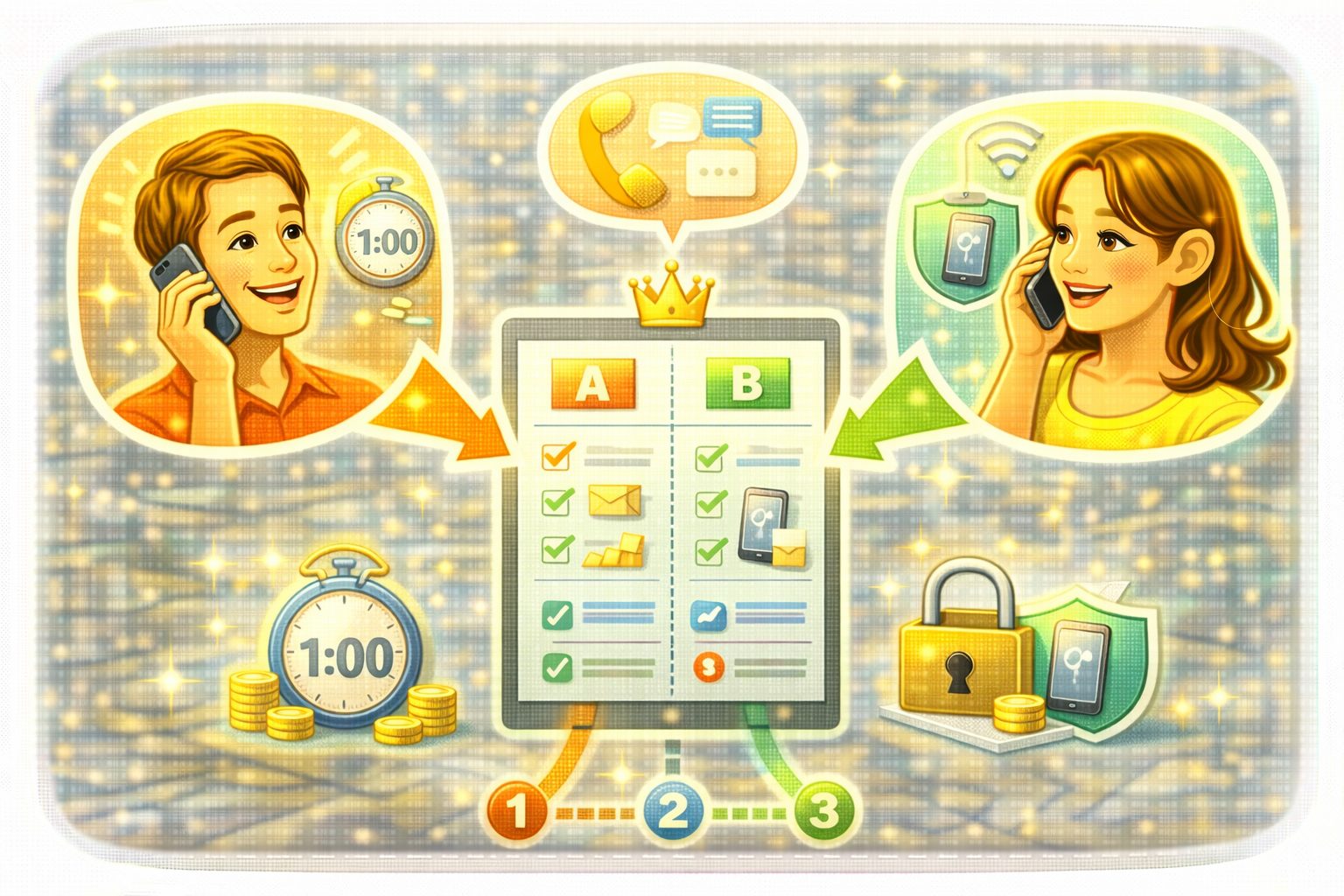
「動作確認端末一覧に型番が載っているか」で、成功率が一気に上がります。
載っていない場合は“使えない”とは限りませんが、リスクは上がるので慎重に。
中古Android・キャリア版Androidで事故が増える理由(短く解説)
- SIMロック:古い端末ほど残っていることがある(解除が必要)
- バンド差:海外版や一部モデルは、屋内・郊外で弱くなりやすい
- VoLTE条件:回線側・端末側の条件が噛み合わないと「通話だけNG」になりやすい
- OS/キャリアアプリ:設定項目の場所や表記が違い、APNが見つけにくい
“自力が不安”なら:安さより「サポート導線」を優先するのも正解
節約は大事ですが、初期設定で止まると「時間」「ストレス」「再申込」など見えないコストが出ます。
とくに家族のスマホ(親/子/主婦)をまとめて見直す場合は、一回で通す設計が効きます。
最後に:あなたはどのタイプ?(目的別に“最短リンク”へ)
2〜3行まとめ:Androidは「相性」と「APN」がクリアできれば、あとは“使い方”で最適解が決まります。
迷いが戻る人は、目的別にルートを固定すると速いです(候補は最大3つまで)。
目的別:おすすめの進み方(Android向け)
- APNや設定が不安 → 失敗回避チェックで穴を潰してから申し込む
- 通話が多い(仕事/家族) → かけ放題の損益分岐点で選ぶ
- データ多め(動画/外出) → 大容量は「総額×混雑」で決める
- 家族でまとめて節約 → 回線数・データ・通話・割引を“設計図”で整える
- 地方・郊外で電波が不安 → エリア重視のチェックリストで絞る
- そもそも何から決めれば… → 目的別早見表で“型”を決めてから比較
最終チェック(この3つが揃えば、Androidの事故率が激減)
- 端末相性:動作確認端末一覧で型番が確認できた(または納得してリスクを許容)
- APN:追加 → 保存 → 選択までできる(設定内検索で“APN”に辿り着ける)
- テスト:Wi-Fi OFFで、データ通信/通話/SMS認証を確認できた
あとはあなたの使い方(通話/データ/家族/エリア)に合わせて、無駄のない設計に寄せていきましょう。

【経歴】
早稲田大学 文化構想学部
卒業後5年間、大手動画配信プラットフォームで編成・ライセンス担当
2020年よりフリーランスとして独立
VOD比較サイト「dokovod.com」を開設・運営
【専門分野】
VODサービスの料金・画質比較
HDR/Dolby Atmosなど最新視聴環境の最適化