シニア向け格安SIMは「安さ」より“設定の簡単さ”で選ぶ|店舗・電話サポートで失敗しない比較
「乗り換えたいけど、設定が不安…」「家族のスマホを任されている」——このタイプは、最安より“サポートの手厚さ”で選ぶほうが結果的にラクです。
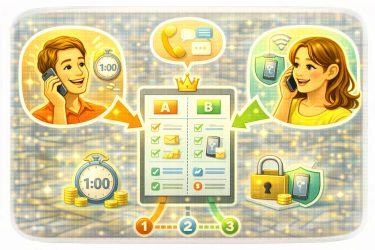
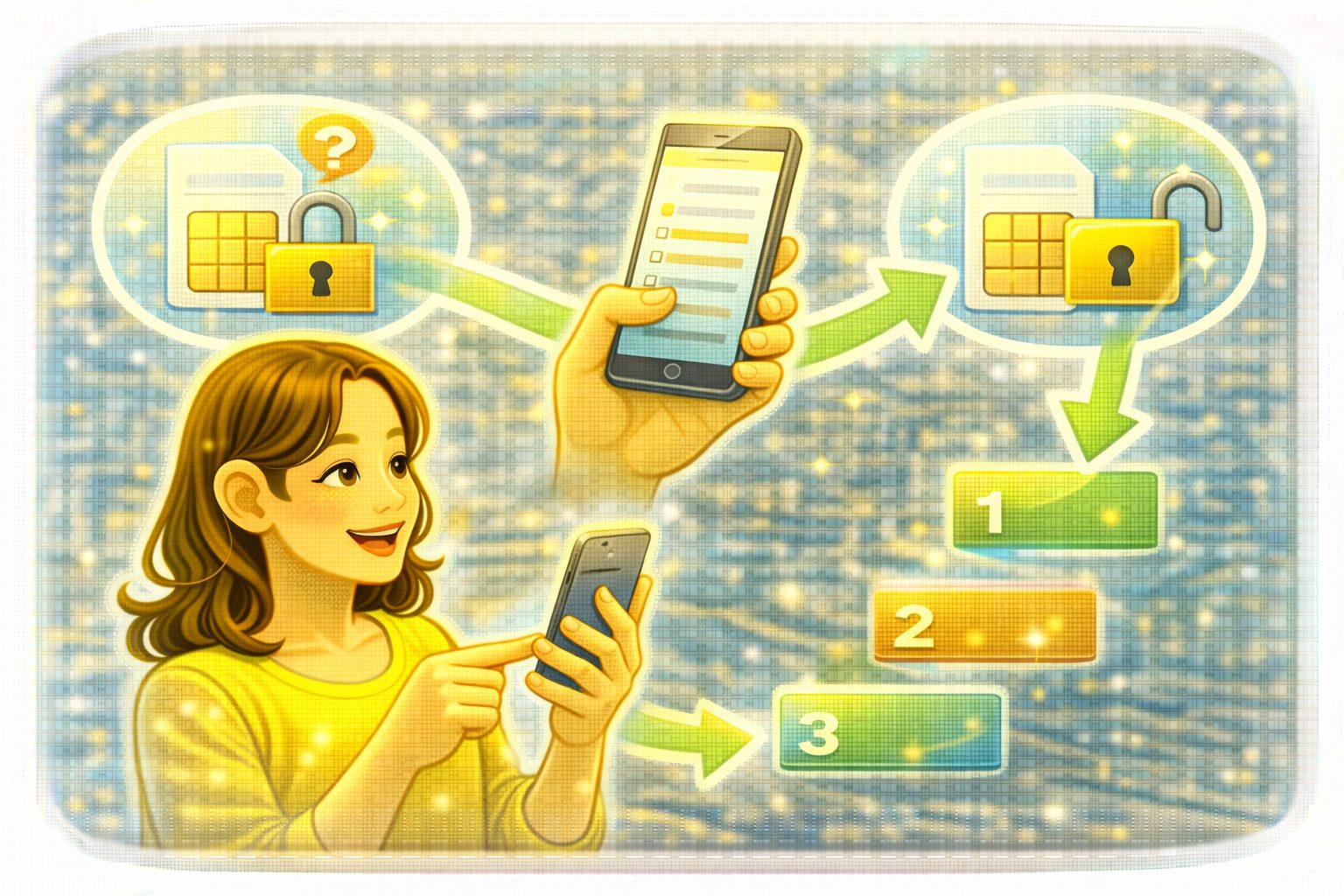
この記事は、店舗・電話・チャットのサポートを軸に、SIM/eSIM・APN・引き継ぎのつまずきポイントを図解し、迷いを最短で減らすための“判断基準”をまとめます。

✅ 「自分で設定する自信がない」→ 店舗サポートがある系が安心
✅ 「電話で聞ければOK」→ 電話/チャットが強い系がコスパ良い
✅ 「家族が遠隔で見られる」→ オンライン手続き+FAQが整っている系が楽
※料金・キャンペーン・店舗対応は変動します。最終確認は各社公式でOK。
Contents
シニア向け格安SIMの選び方:最重要は「設定の簡単さ=サポートの設計」
シニア層で最も多い後悔は、月額を数百円下げた代わりに“設定が詰まってストレス”になるケース。
なので、最初に「どのサポートが使えるか」を決めると、プラン選びが一気に簡単になります。
① 店舗で“丸投げ”できる
来店予約→その場で初期設定・データ移行・不具合相談ができると安心度が段違い。
- 「本人が設定できない」でも成立
- 端末の状態確認(SIMロック/対応可否)が早い
- 困った時に“現物を見せられる”
② 電話/チャットで聞ければOK
店舗が遠い場合はここ。FAQが整っているサービスほどスムーズです。
- 電話で本人確認→案内
- チャットで画像付き相談ができると強い
- “再発行”などの手続きがオンライン完結
③ 家族が遠隔サポートする
家族が設定を担当するなら、手順が明確なサービスが最適。
- eSIMより物理SIMのほうが復旧が簡単なことも
- 端末の引き継ぎ(LINE/Google/Apple ID)優先
- トラブル時の導線(再発行/問い合わせ)が明確
月額の目安(代表例):サポート重視は“少し高いが安心”
下図は「代表的な料金例(目安)」です。割引条件やキャンペーンで変動するので、最終は公式で確認してください。

シニア向け“鉄板の考え方”:まずは2択で決める
シニアが失敗しやすい落とし穴:ここを先に潰すと“設定が簡単”になる
乗り換えが難しく感じる原因は、SIMそのものではなく「引き継ぎ・本人確認・再設定」に集中します。
先にチェックしておくと、当日のトラブルが激減します。

チェックリスト(10分でOK)
- ① 名義:契約者(親/子)と利用者が違う? → 申し込み名義の条件を確認
- ② 支払い:クレカ/口座の名義が一致している?
- ③ SMS:銀行/LINE/各種サービスがSMS認証(2段階認証)を使っている?
- ④ キャリアメール(@docomo/@ezweb/@softbank):移行する?捨てる?(※移行は手順が必要)
- ⑤ iPhone/Android:Apple ID / GoogleアカウントのIDとパスワードが分かる?
- ⑥ データ:写真/電話帳はクラウドに入っている?(iCloud / Google フォト)
“サポート重視”で選ぶなら、ここも確認
来店予約ができるか
当日飛び込みは待ち時間が長くなりがち。予約導線があるとラク。
初期設定サポートの範囲
APN/プロファイル/LINE移行/データ移行まで見てくれるか。
“困った時に再発行”が簡単か
eSIMの再発行・SIM再発行の手順が明確だと安心。
乗り換え前の準備:これだけで9割ラク(当日“詰まらない”ための段取り)
乗り換えは「事前準備」→「申込」→「開通」→「設定」の順。
シニアの場合、事前準備で8割決まるので、先にここを固めます。

1) 端末チェック(対応可否だけ先に確認)
- iPhone:基本的に新しめなら対応しやすい(eSIMは対応機種要確認)
- Android:対応バンド/VoLTE/キャリア仕様で差が出やすい
- 迷ったら:店舗サポートありの選択肢を優先(現物で確認が早い)
2) MNP予約番号は“不要な場合”が増えた(ワンストップ)
最近は、対応事業者同士ならMNP予約番号なしで進む「ワンストップ」もあります。
ただし、状況や事業者・申込方法によって必要になることもあるので、手順通りに進めればOK。
3) 事前にやると楽な“引き継ぎ3点セット”
① Apple ID / Googleアカウント
パスワード不明が最大の詰み。ログインできるか確認。
② LINE
引き継ぎ設定(ログイン方法/SMS受信)を確認。
③ 銀行・決済
SMS認証が多い。番号が変わる/電波が切れる時間に注意。
設定が簡単になる“実務手順”|iPhone/Androidの最短ルート
シニアが詰まりやすいのはAPN/プロファイル、そしてeSIMの再発行。
不安が強いなら「物理SIM+店舗サポート」が結果的に最短になることもあります。
サポートの“見え方”(概念図)
どのサポートが“不安を減らすか”のイメージ。実際の対応範囲は店舗・プランで差があるため、申込前に確認してください。

最短ルート(おすすめの進め方)
不安が強い(シニア本人が操作)
- 店舗サポートありを選ぶ
- 物理SIMで申し込む(まずは復旧しやすい)
- 来店予約して“開通→初期設定→動作確認”を一気に
家族が設定する(遠隔サポート)
- 先にApple ID/Google・LINEを確認
- 開通は“日中”に(困った時に連絡できる時間)
- APN/プロファイルは公式手順どおりに
電話で聞ければOK
- 電話/チャット導線が明確なサービスを選ぶ
- 初期設定ガイドを見ながら順番に
- 困ったらスクショで相談(チャットが強い)
iPhoneのざっくり手順(迷いが少ない)
- Wi-Fiに接続(設定中は安定優先)
- 回線切替(開通手続き)
- SIM差し替え or eSIM追加
- 通信確認(Safariでページ表示)
- 通話確認(自分の別回線へ発信)
Androidのざっくり手順(APNが鍵)
- Wi-Fi接続
- SIM差し替え or eSIM追加
- APN設定(提供元の手順どおりに入力)
- モバイルデータON→通信確認
- 通話・SMS受信確認(2段階認証もテスト)
困った時の対処(サポートに聞く前に)+FAQ
詰まったら、「何ができないか」を1行で説明できると解決が早いです。
ここでは、サポートに繋ぐ前に確認する“最短の切り分け”を用意しました。
最短の切り分け(3ステップ)
- 電波アイコンは立ってる?(圏外ならSIM/eSIMの状態を確認)
- Wi-Fiは繋がる?(端末自体の問題か切り分け)
- 通話はできる?(データだけダメ→APN/プロファイル疑い)
FAQ(クリックで開く)
Q. eSIMとSIM、シニアはどっちが簡単?
不安が強いなら物理SIMが安心なことが多いです(入れ替えで復旧しやすい)。一方、eSIMは郵送待ちが減るメリットがありますが、再発行や端末操作で詰まりやすい場合があります。
Q. 乗り換え中に“電話が使えない時間”はある?
回線切替(開通)の瞬間に一時的に発生することがあります。日中に実施し、必要なら家族と連絡手段(固定電話/別回線)を確保してから行うと安心です。
Q. キャリアメール(@docomo等)はどうなる?
乗り換え先でそのまま使えないケースが多いので、継続したい場合は移行手続きが必要です。迷う場合は、先にGmailなどへ連絡先を集約すると不安が減ります。
Q. 店舗サポートがないサービスは不安…
不安が強いなら、最初から店舗サポートがある選択肢を推奨します。月額が少し上がっても“詰まらない”価値が大きいです。
最後に:迷ったら「サポート重視」で決めてOK
シニア向けの最適解は、「安さ」より「詰まらない仕組み」です。
まずは、あなた(または家族)の不安度で次のどれかを選んでください。
- 不安が強い:店舗サポートあり(来店予約できると最強)
- 不安は中:電話/チャットサポートが強い
- 不安は小:オンライン手続き完結でコスパ重視
※本記事は一般的な手順・考え方の整理です。料金・サポート範囲・店舗対応は変更されるため、申込直前に公式の最新情報をご確認ください。

【経歴】
早稲田大学 文化構想学部
卒業後5年間、大手動画配信プラットフォームで編成・ライセンス担当
2020年よりフリーランスとして独立
VOD比較サイト「dokovod.com」を開設・運営
【専門分野】
VODサービスの料金・画質比較
HDR/Dolby Atmosなど最新視聴環境の最適化